Diese Seite ist veraltet. Die Export-Funktionen wurden inzwischen überarbeitet. |
f:lehre dient dazu, Lehrveranstaltungsbote zu sammeln. Wir erläutern in diesem Abschnitt, wie Sie die gesammelten Anbote verändern, löschen und speichern, entweder als „Microsoft Excel“- (.xlsx) oder als „Adobe Portable Document Format“- (.pdf) Datei.
Sie können Bilder vergrößern, indem Sie diese anklicken. |
Wenn Sie eine Überschrift im Inhaltsverzeichnis anklicken, ‚springen‘ Sie dadurch nach unten zu diesem Abschnitt auf dieser Seite. |
Wir gehen in den übrigen Abschnitten davon aus, dass Sie am Administrativen Bereich angemeldet sind.
Sie selbst können keine Lehrveranstaltungsanbote anlegen, dass können nur Universitätslehrer_innen, und zwar unter den folgenden Adressen:
Zielgruppe | Web-Adresse | |
|---|---|---|
| deutsch | englisch | |
| ‚interne‘ Universitätslehrer_innen | Formular-Basisadresse/intern | Formular-Basisadresse/internal |
| ‚externe‘ Universitätslehrer_innen | Formular-Basisadresse/extern | Formular-Basisadresse/external |
Wenn Sie Anbote verändern, erhalten Sie aber dieselbe Maske, wie Universitätslehrer_innen, wenn Sie diese abgeben (siehe unten).
Lehrveranstaltungsanbote enthalten keine Personendaten. Das ist deswegen so, weil sie zwar, als ganzes, Universitätslehrer_innen zugeordnet sind, aber getrennt von diesen verwaltet werden. Wenn Sie daher die Personendaten einer Universitätslehrer_in bearbeiten wollen, tun Sie dies andernorts. [Wird nachgetragen.] |
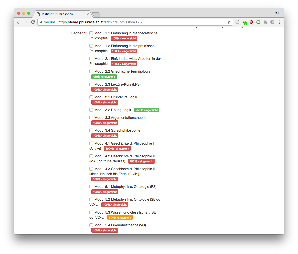
Nachdem Sie sich am Administrativen Bereich angemeldet haben, sehen Sie gleich den Punkt „Anbote“ (1). Suchen Sie hier das Anbot, das Sie ändern wollen, und klicken auf das Bleistift-Symbol links neben dessen Namen (2). [Die blauen Ziffern, die Sie auf den folgenden Bildern sehen, sollen Ihnen helfen, sich zu orientieren. Sie sind im Administrativen Bereich selbst nicht zu sehen, sondern wurden auf den Bildern hinzugefügt.] Wenn Sie das Anbot, das Sie ändern wollen, nicht sehen, klicken Sie auf „Alle anzeigen“.

[Um die Daten der betreffenden Personen zu schützen, wurden diese hier nachträglich verwischt.
Sie sehen diese jedoch im Administrativen Bereich.]
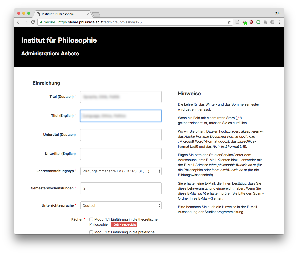
Sie sehen jetzt eine – relativ lange – Eingabemaske. Sie können hier alle Angaben zum Anbot ändern.
|
Wenn Sie fertig sind, klicken Sie, ganz unten, auf „Ändern“ (3) [siehe oben, drittes Bild].
Nachdem Sie sich am Administrativen Bereich angemeldet haben, sehen Sie gleich den Punkt „Anbote“ (1). Suchen Sie hier das Anbot, das Sie löschen wollen, und klicken auf das rote Kreuz links neben diesem (2). [Die blauen Ziffern, die Sie auf den folgenden Bildern sehen, sollen Ihnen helfen, sich zu orientieren. Sie sind im Administrativen Bereich selbst nicht zu sehen, sondern wurden auf den Bildern hinzugefügt.] Wenn Sie das Anbot, das Sie löschen wollen, nicht sehen, klicken Sie auf „Alle anzeigen“.

Sie werden nun aufgefordert, zu bestätigen, dass Sie das Anbot löschen wollen. Um das zu tun, klicken Sie auf „Unwiderruflich entfernen“ (1).
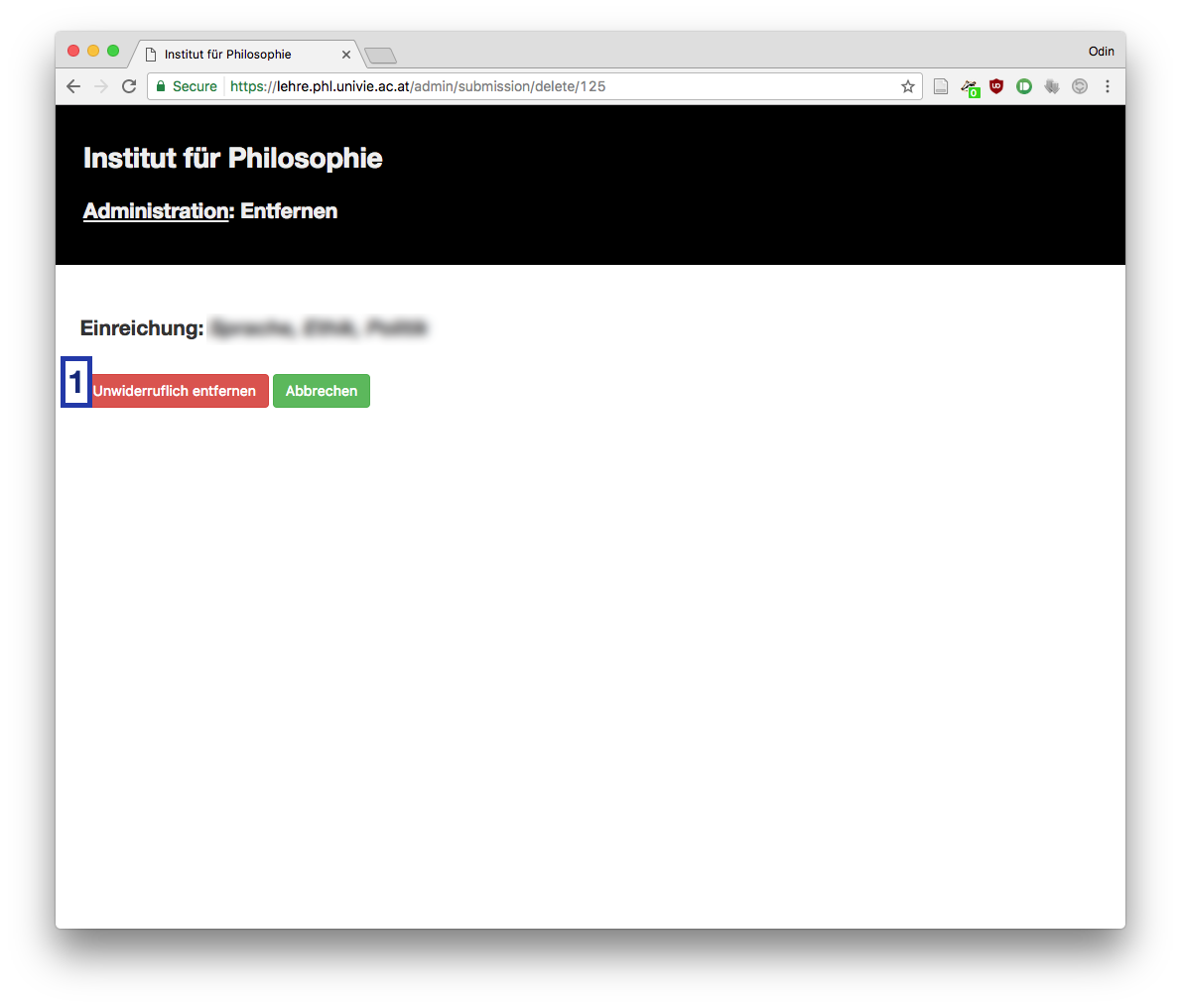
[Um Daten der betreffenden Person zu schützen, wurden der Titel der angebotenen Lehrveranstaltung nachträglich verwischt. Sie sehen diesen jedoch im Administrativen Bereich.]
Wenn Sie ein Anbot löschen, kann es nicht wiederhergestellt werden. Sie können es auch nicht selbst neu anlegen. |
Bevor Sie die Anboten exportieren, sollten Sie sie durchsehen und gegebenenfalls überarbeiten. Das betrifft vor alle die Module, Modulgruppen, … denen die Universitätslehrer_innen ihre Lehrveranstaltungen zugeordnet haben, aber auch Rechtschreibfehler. |
Wenn Sie damit fertig sind, die Anbote, wo nötig, zu korrigieren. Können Sie alle Anbote einer Ausschreibung ‚exportieren‘, das heißt, in einem der folgenden Formate abspeichern:
| Format | Dateiendung | Programme | Verwendung | Button(s) |
|---|---|---|---|---|
| Excel Office Open XML | .xlsx | Microsoft Excel LibreOffice Calc OpenOffice Calc |
|  |
| Adobe Portable Document Format | Adobe Reader Adobe Acrobat |
|
| |
| Comma-separated values | .csv |
|  |
Nachdem Sie sich am Administrativen Bereich angemeldet haben, sehen Sie gleich den Punkt „Anbote“ (1). Wählen Sie jetzt aus, ob alle Anbote oder nur jene der „Internen“ oder der „Externen“ herunterladen wollen und klicken Sie auf die entsprechende Schaltfläche (2). Jetzt klappt ein Menü aus, indem Sie auswählen können, in welchem Datenformat Sie die Anbote erhalten wollen, also entweder Excel, PDF oder CSV (3).


[Um Daten der betreffenden Person zu schützen, wurden diese im Bild nachträglich verwischt. Sie sehen diesen jedoch in der heruntergeladenen Datei.]
Wenn eine Lehrveranstaltung in einem Anbot mehrere Modulen, Modulgruppen, … zugeordnet ist, dann erstreckt sich dieses Anbot in der Excel-Datei über mehrere Zeilen, nämlich eine Zeile pro Modul, Modulgruppe, … Die Daten der übrigen Spalten werden in den zusätzlichen Zeilen einfach wiederholt. |
Wenn Sie mehrere Anbote als „Portable Document File“ (PDF) herunterladen wollen, so muss dieses PDF erst generiert werden. Das kann zwischen zwei und fünfzehn Minuten dauern. Deswegen werden Sie, wenn Sie auf „PDF“ klicken, auf eine neue Seite weitergeleitet, die Sie eben darauf hinweist. Oft können auch Dateien, die Universitätslehrer_innen hochgeladen haben, nicht in das Portable Document Format umgewandelt werden. Wenn das der Fall ist, so werden alle Anbote, die das betrifft, auf dieser Seite aufgelistet.
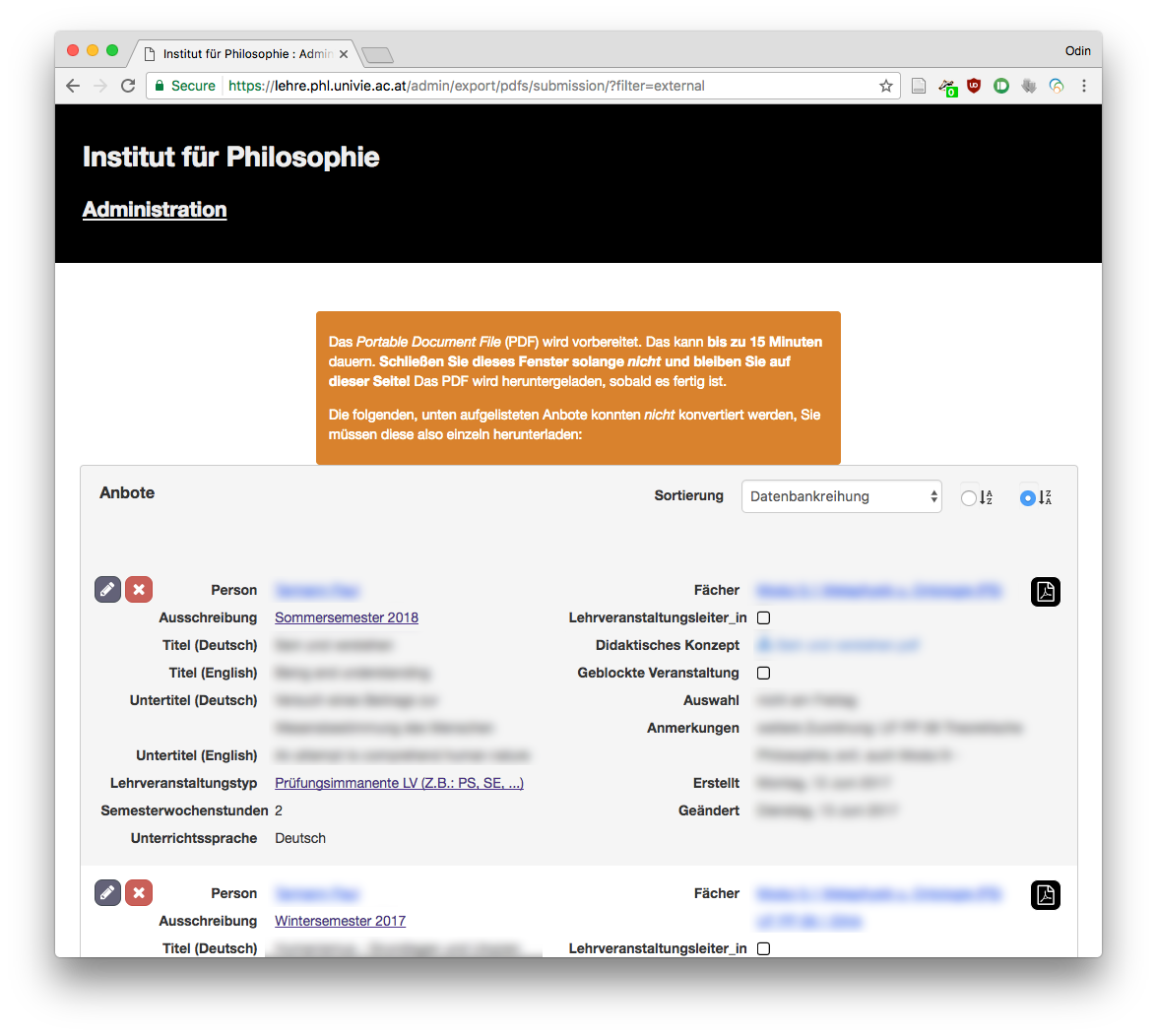
Sie können Ihren Rechner weiter verwenden, während das PDF generiert wird. Sie dürfen das oben abgebildete Fenster aber erst dann schließen, wenn Ihr Browser angefangen hat, das PDF herunterzuladen! |
Wenn Sie keine Sortierung angeben, dann sind Anbote im PDF nach dem Nachnamen der jeweiligen Universitätslehrer_in und nach dem Titel der Lehrveranstaltung sortiert. |
Sie können auch nur Anbote für eine bestimmte Ausschreibung herunterladen. Da Ausschreibungen, in der Regel, für bestimmte Semester erfolgen, können Sie so alle Anbote für ein bestimmtes Semester herunterladen. Scrollen Sie dazu erst zu FIXME
Nachdem Sie sich am Administrativen Bereich angemeldet haben, sehen Sie gleich den Punkt „Anbote“ (1). Suchen Sie hier das Anbot, das Sie als „Adobe Portable Document File“ (PDF) abspeichern wollen, und klicken auf das schwarze PDF-Symbol rechts neben diesem (2). [Die blauen Ziffern, die Sie auf den folgenden Bildern sehen, sollen Ihnen helfen, sich zu orientieren. Sie sind im Administrativen Bereich selbst nicht zu sehen, sondern wurden auf den Bildern hinzugefügt.] Wenn Sie das Anbot, das Sie speichern wollen, nicht sehen, klicken Sie auf „Alle anzeigen“.

[Um die Daten der betreffenden Personen zu schützen, wurden diese hier nachträglich verwischt.
Sie sehen diese jedoch im Administrativen Bereich.]
PDFs von Anboten ‚externer‘ Universitätslehrer_innen enthalten immer auch deren Lebenslauf, Publikationsliste und didaktisches Konzept |